
Backup em nuvem
Planejar a cópia de segurança dos seus arquivos e entender o que cabe no espaço contratado.
Planejar o backup (portal)
No navegador (portal)
- No menu, clique em Backup.
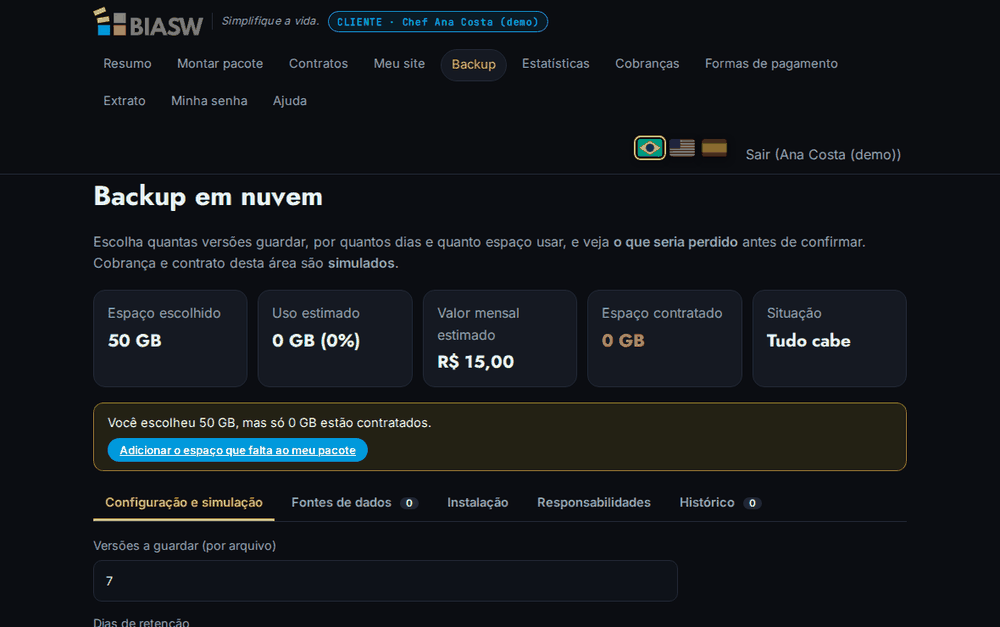
- Na aba Fontes de dados, use Adicionar fonte para informar as pastas ou arquivos importantes, o tamanho e a importância de cada um, e clique em Salvar fontes.
- Na aba Configuração e simulação, escolha quantas versões guardar, por quantos dias e o espaço, e clique em Simular para ver o que cabe e o que seria perdido.
- Leia a aba Responsabilidades.
- Marque Li e aceito as responsabilidades e clique em Salvar configuração.
- ('h', 'Planejar o backup (portal)')
- ('web', ['No menu, clique em Backup.', 'Na aba Fontes de dados, use Adicionar fonte para informar as pastas ou arquivos importantes, o tamanho e a importância de cada um, e clique em Salvar fontes.', 'Na aba Configuração e simulação, escolha quantas versões guardar, por quantos dias e o espaço, e clique em Simular para ver o que cabe e o que seria perdido.', 'Leia a aba Responsabilidades.', 'Marque Li e aceito as responsabilidades e clique em Salvar configuração.'])
- ('img', 'backup.png')
- ('alt', 'Tela de backup com a simulação')
- ('appimg_ok', None)
- ('img_url', '/static/ajuda/img/backup.png')
Bom saber
- Nesta fase o painel serve para planejar. O programa que copia os arquivos (para Windows e Linux) ainda está em desenvolvimento.
- O backup não substitui outras cópias: guarde também uma cópia dos dados críticos fora daqui.
- O conteúdo guardado no backup é de responsabilidade de quem o envia, como está no contrato.